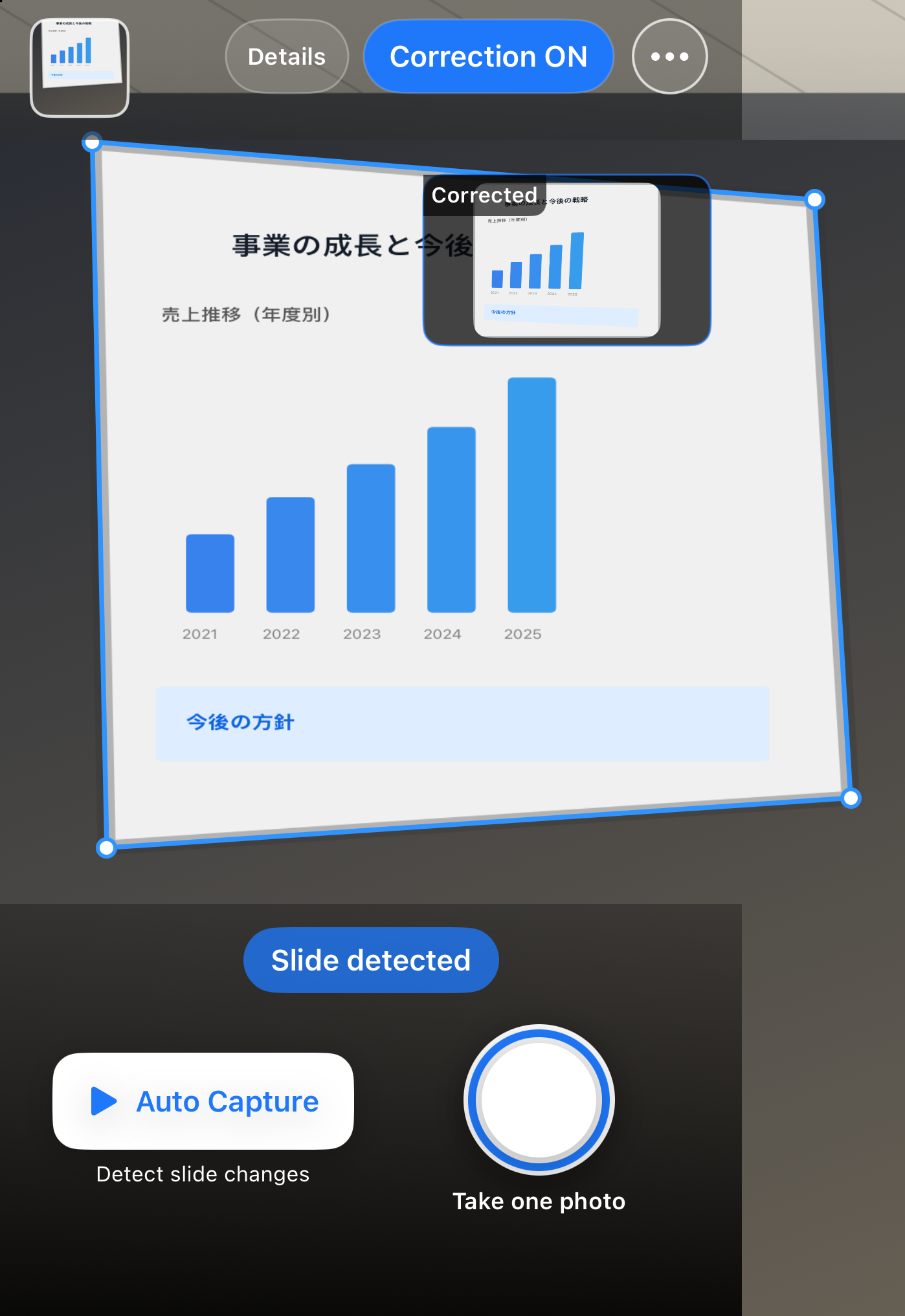
スライド全体を画面に入れる
カメラを開き、投影されたスライドの四隅が画面に入るように構えます。補正をオンにすると、正面から見た形のプレビューを確認できます。
保存先を選んで自動撮影を開始
設定で保存先を選び、自動撮影を開始します。元の画像と補正した画像は、それぞれアプリ内や写真アプリへの保存を選べます。
一枚だけ残したいときは手動で撮影
撮影ボタンを押して、一枚ずつ撮る使い方もできます。講義が終わったら保存した画像を開き、必要なスライドを読み返しましょう。
スライドが変わるたびに撮影ボタンを押していると、説明を聞き逃しがちです。Rectifyはスライドの切り替わりを検出し、自動で撮影するiPhoneアプリです。
カメラを開き、投影されたスライドの四隅が画面に入るように構えます。補正をオンにすると、正面から見た形のプレビューを確認できます。
設定で保存先を選び、自動撮影を開始します。元の画像と補正した画像は、それぞれアプリ内や写真アプリへの保存を選べます。
撮影ボタンを押して、一枚ずつ撮る使い方もできます。講義が終わったら保存した画像を開き、必要なスライドを読み返しましょう。